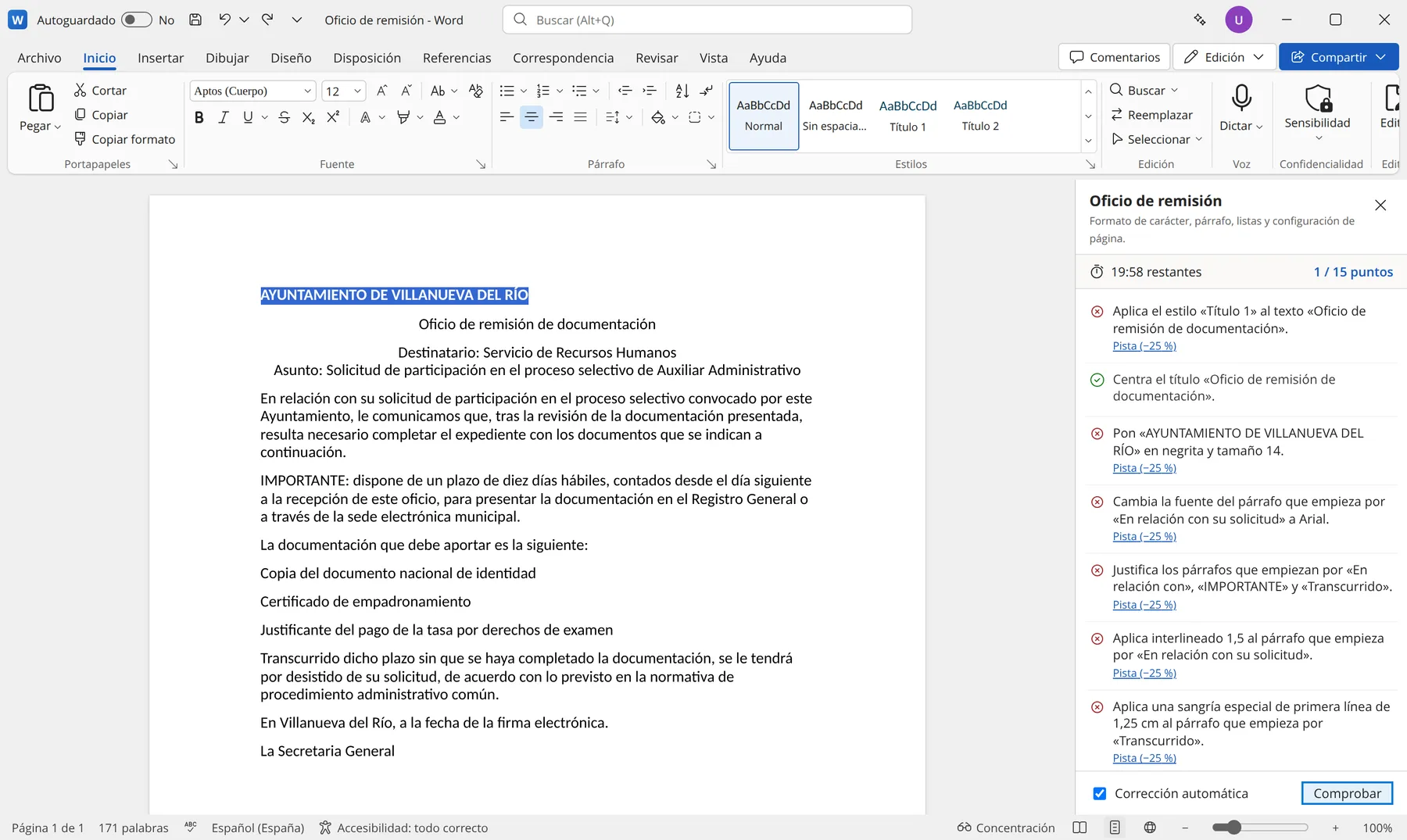
Así se practica en Ofida
Capturas sin retocar del simulador. Lo que ves aquí es lo mismo que te encuentras al abrir un supuesto.
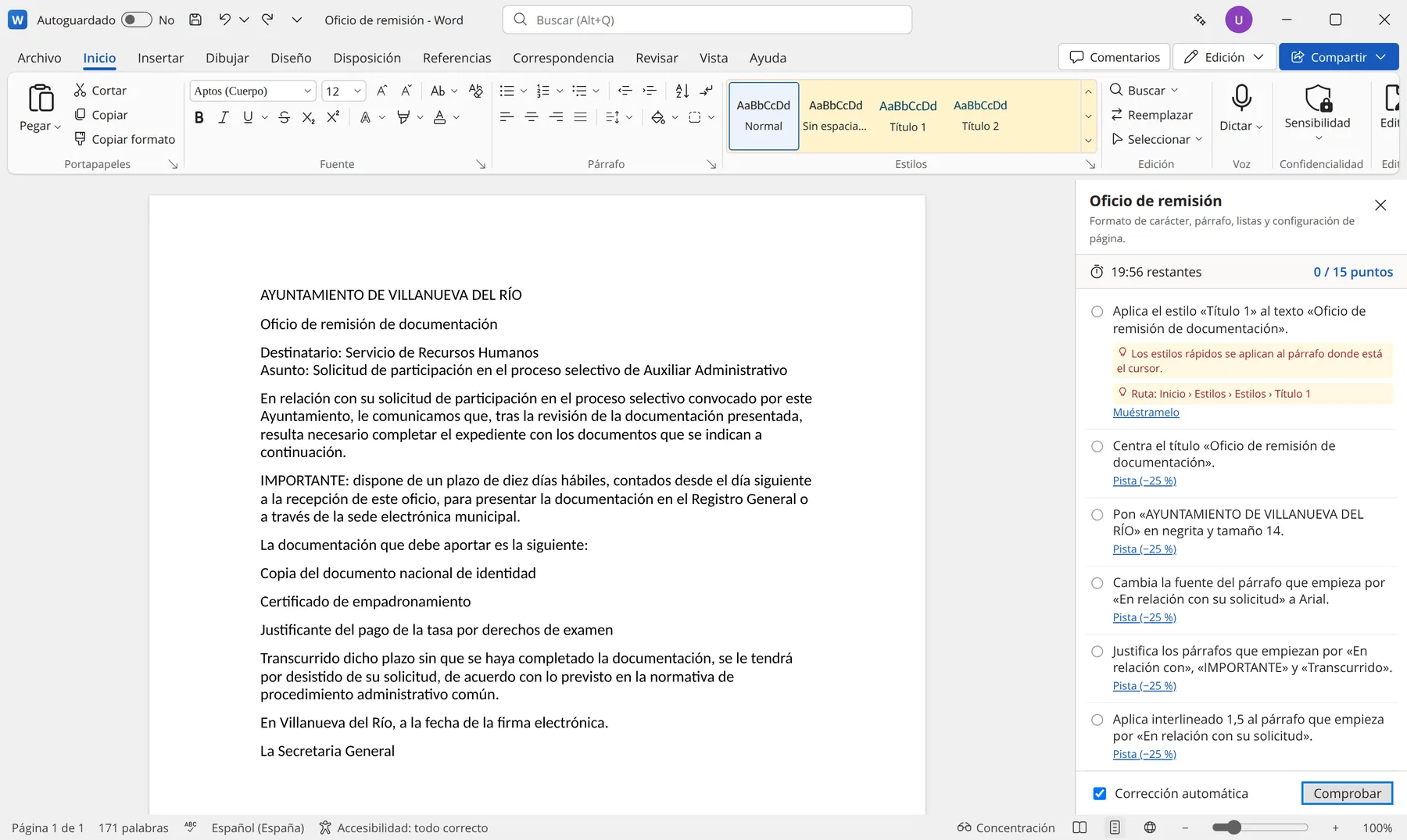
Cuando no sabes dónde está un comando
Cada tarea tiene pistas de menos a más concretas. La última te da la ruta exacta en la cinta, y con «Muéstramelo» se abre la pestaña y se resalta el botón.
Cada pista resta un 25 % de esa tarea, así que aprendes la ruta sin regalarte la nota.
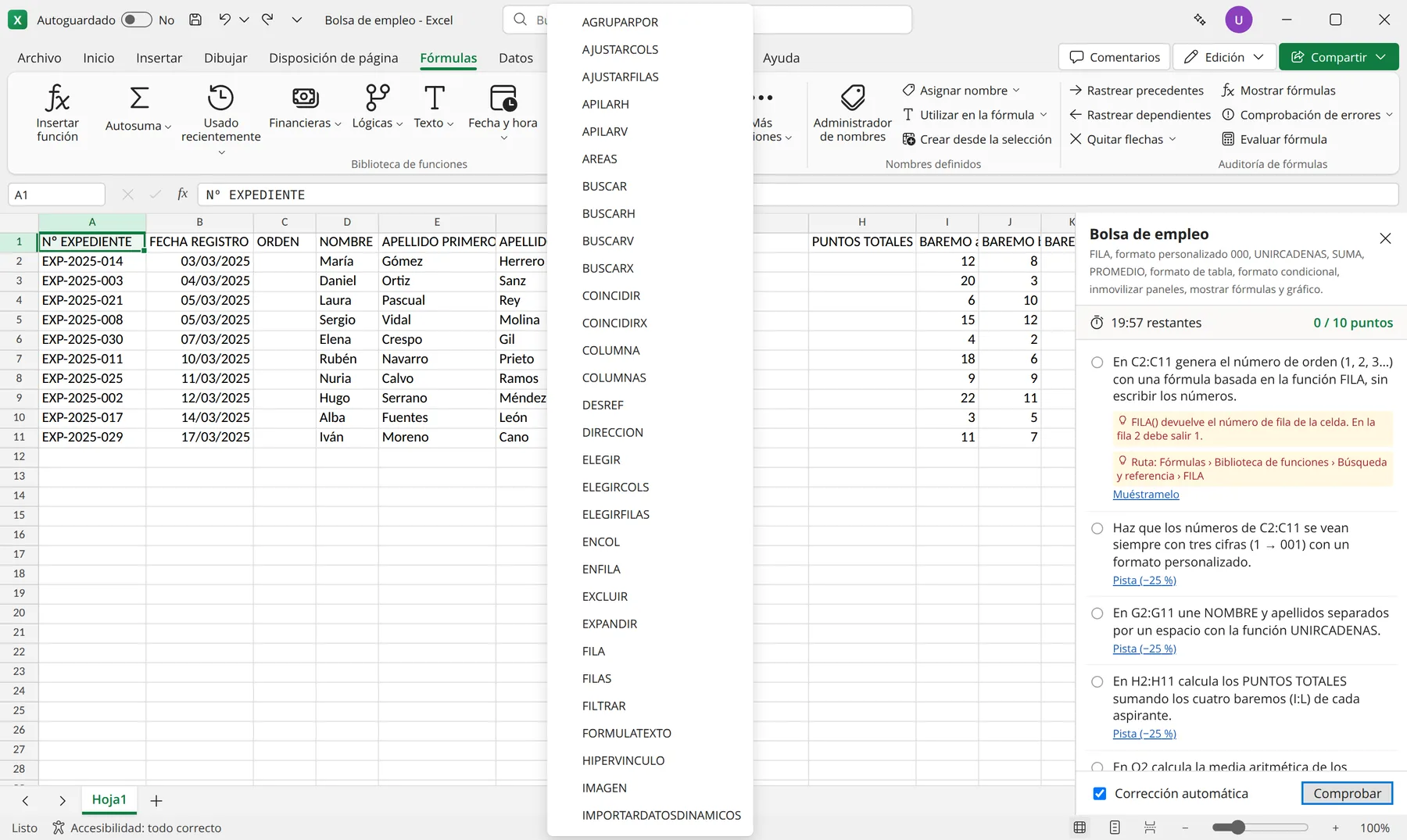
Funciones de Excel por su nombre en español
BUSCARV, UNIRCADENAS, SUMAR.SI.CONJUNTO, JERARQUIA.EQV… con los mismos menús de la pestaña Fórmulas que tendrás en el examen.
La corrección mira el resultado y la fórmula: si el enunciado pide FILA, escribir los números a mano no puntúa.
Tu nota, tarea por tarea
Al pulsar «Comprobar» cada tarea queda en verde o en rojo, con los puntos acumulados arriba. Con la corrección automática activada, las tareas se marcan solas mientras trabajas.
Así sabes exactamente qué repasar antes del siguiente intento.